Aberto:O Sistema de Jurisprudência: mudanças entre as edições
(mudança de imagem do acórdão para destacar a opção de pesquisar somente nas ementas) |
Sem resumo de edição |
||
| (6 revisões intermediárias por 2 usuários não estão sendo mostradas) | |||
| Linha 93: | Linha 93: | ||
</br></br><table style="margin:auto;"><tr><td style="padding:0.5em; border: 2px solid navy;"> | </br></br><table style="margin:auto;"><tr><td style="padding:0.5em; border: 2px solid navy;"> | ||
[[File:Falcao_20240705_09.editar-pesquisas-favoritas.PNG|800px]] | [[File:Falcao_20240705_09.editar-pesquisas-favoritas.PNG|800px]] | ||
</td></tr></table></br></br> | </td></tr></table></br></br>'''Tendências de Pesquisa:''' Nuvem de palavras que mostra os termos mais pesquisados pelos usuários do sistema. Ao clicar em um dos itens da nuvem, a respectiva pesquisa é realizada. | ||
==Como pesquisar Documentos de Jurisprudência== | ==Como pesquisar Documentos de Jurisprudência== | ||
Ao acessar a página inicial do sistema, basta digitar um texto que a pesquisa textual na base de documentos jurisprudenciais será feita. | Ao acessar a página inicial do sistema, basta digitar um texto que a pesquisa textual na base de documentos jurisprudenciais será feita. | ||
</br><table style="margin:auto;"><tr><td style="padding:0.5em; border: 2px solid navy;"> | |||
[[File:Falcao_20240705_10.pesquisar-documentos.png|800px]] | [[File:Falcao_20240705_10.pesquisar-documentos.png|800px]] | ||
</td></tr></table></br></br> | </td></tr></table></br></br> | ||
À medida que o usuário digita uma expressão, sugestões de texto são exibidas para o usuário. Ao clicar em uma das sugestões, aperte a tecla "Enter" ou clique no ícone de lupa, então o usuário será direcionado para a tela de resultado da pesquisa. | À medida que o usuário digita uma expressão, sugestões de texto são exibidas para o usuário. Ao clicar em uma das sugestões, aperte a tecla "Enter" ou clique no ícone de lupa, então o usuário será direcionado para a tela de resultado da pesquisa. | ||
</br><table style="margin:auto;"><tr><td style="padding:0.5em; border: 2px solid navy;"> | |||
[[File:Falcao_20240705_11.sugestões-pesquisas.png|800px]] | [[File:Falcao_20240705_11.sugestões-pesquisas.png|800px]] | ||
</td></tr></table | </td></tr></table></br> | ||
==Pesquisa avançada== | ==Pesquisa avançada== | ||
| Linha 120: | Linha 112: | ||
Ao clicar no link '''"Como Pesquisar"''', uma caixa se abre explicando as opções de texto que podem ser digitadas visando uma pesquisa mais elaborada. | Ao clicar no link '''"Como Pesquisar"''', uma caixa se abre explicando as opções de texto que podem ser digitadas visando uma pesquisa mais elaborada. | ||
<br><table style="margin:auto;"><tr><td style="padding:0.5em; border: 2px solid navy;"> | |||
< | |||
[[File:PUJ_comopesquisar.png|800px|semmoldura|nenhum|Coleção de documentos|link=]] | [[File:PUJ_comopesquisar.png|800px|semmoldura|nenhum|Coleção de documentos|link=]] | ||
</td></tr></table></br></br> | </td></tr></table></br></br><br><table style="margin:auto;"><tr><td style="padding:0.5em; border: 2px solid navy;"> | ||
< | |||
[[File:PUJ_comopesquisar_exp.png|800px|semmoldura|nenhum|Coleção de documentos|link=]] | [[File:PUJ_comopesquisar_exp.png|800px|semmoldura|nenhum|Coleção de documentos|link=]] | ||
</td></tr></table | </td></tr></table></br> | ||
==Resultado da pesquisa== | ==Resultado da pesquisa== | ||
Após digitar o texto | Após digitar o texto, é exibido o resultado da pesquisa. Sobre esse resultado é possível realizar filtros, navegar pelos resultados, realizar novas pesquisas ou utilizar as pesquisas relacionadas. | ||
Caso seja digitado algum texto, marcações em <b style="background-color: yellow;">AMARELO</b> aparecerão nos documentos para destacar onde o termo pesquisado se encontra no documento.<br><br> | |||
[[Arquivo:01-resultado-pesquisa.png|centro|miniaturadaimagem|793x793px]] | |||
<br> | |||
===Verificando o resultado=== | ===Verificando o resultado=== | ||
Dependendo da pesquisa realizada, o sistema pode apresentar, logo de início, uma seção com o '''"Top 5 dos Precedentes"''' mais relacionados ao texto buscado. | Dependendo da pesquisa realizada, o sistema pode apresentar, logo de início, uma seção com o '''"Top 5 dos Precedentes"''' mais relacionados ao texto buscado. O '''Top 5 dos Precedentes''' é exibido na busca de todas as coleções de documentos (Acórdãos, Sentenças, etc), exceto na própria busca por precedentes. | ||
</br><table style="margin:auto;"><tr><td style="padding:0.5em; border: 2px solid navy;"> | |||
[[File:PUJ_top_precedentes.png|800px|semmoldura|nenhum|Top 5 de Precedentes|link=]] | [[File:PUJ_top_precedentes.png|800px|semmoldura|nenhum|Top 5 de Precedentes|link=]] | ||
</td></tr></table></br></br> | </td></tr></table></br></br> | ||
Em seguida, o sistema exibe o resultado da pesquisa organizado por tipo de documento ('''coleção'''). É possível escolher um tipo de documento clicando no filtro localizado no lado direito da página. Estão disponíveis: '''Precedentes, Acórdãos, Sentenças, Admissibilidade de Recursos de Revista e Decisões Monocráticas'''. | |||
[[Arquivo:02-filtro-por-colecao.png|centro|commoldura]] | |||
<br> | |||
[[ | |||
< | |||
Para cada documento retornado no resultado da pesquisa, são exibidas informações conforme o tipo de documento. É possível ver a íntegra do documento clicando em "'''Ler mais"''', quando for o caso. | Para cada documento retornado no resultado da pesquisa, são exibidas informações conforme o tipo de documento. É possível ver a íntegra do documento clicando em "'''Ler mais"''', quando for o caso. | ||
| Linha 166: | Linha 143: | ||
====Precedentes==== | ====Precedentes==== | ||
[[ | [[Arquivo:03-pesquisa-precedentes.png|centro|miniaturadaimagem|787x787px]] | ||
Nos precedentes é possível filtrar por precedentes julgados ou precedentes não julgados | Nos precedentes é possível filtrar por precedentes julgados ou precedentes não julgados. | ||
[[Arquivo:04-pesquisa-precedentes-julgados-nao-julgados.png|centro|miniaturadaimagem|823x823px]] | |||
====Acórdãos==== | ====Acórdãos==== | ||
[[Arquivo:05-pesquisa-acordaos.png|centro|miniaturadaimagem|815x815px]] | |||
</br></br> | |||
Para acórdãos, é possível pesquisar somente nas ementas selecionando a opção em destaque na figura acima. | Para acórdãos, é possível pesquisar somente nas ementas selecionando a opção em destaque na figura acima. | ||
====Sentenças==== | ====Sentenças==== | ||
[[Arquivo:06-pesquisa-sentencas.png|centro|miniaturadaimagem|815x815px]] | |||
<br> | |||
====Adm. Recursos de Revista==== | ====Adm. Recursos de Revista==== | ||
[[Arquivo:07-pesquisa-recurso-revista.png|centro|miniaturadaimagem|836x836px]] | |||
<br> | |||
====Decisões Monocráticas==== | ====Decisões Monocráticas==== | ||
[[Arquivo:08-pesquisa-decisao-monocratica.png|centro|miniaturadaimagem|714x714px]] | |||
</br></br> | |||
===Pesquisando pelo número do processo=== | ===Pesquisando pelo número do processo=== | ||
É possível fazer a pesquisa pelo número do processo de 2 formas: | É possível fazer a pesquisa pelo número do processo de 2 formas: | ||
*Digitando o número do processo no campo textual de pesquisa. | *Digitando o número do processo no campo textual de pesquisa. | ||
</br><table style="margin:auto;"><tr><td style="padding:0.5em; border: 2px solid navy;"> | |||
[[File:PUJ_pesquisa_numero_processo.png|800px|semmoldura|nenhum|Pesquisa pelo número do processo|link=]] | [[File:PUJ_pesquisa_numero_processo.png|800px|semmoldura|nenhum|Pesquisa pelo número do processo|link=]] | ||
</td></tr></table> | </td></tr></table> | ||
*Clicando no link do número do processo contido no cartão de informações do documento. | *Clicando no link do número do processo contido no cartão de informações do documento. | ||
[[Arquivo:09-link-numero-processo.png|centro|miniaturadaimagem|644x644px]] | |||
[[ | <br> | ||
< | |||
O sistema irá exibir todos os documentos que estão relacionados ao número do processo pesquisado e/ou que citam o número do processo em seu conteúdo. | O sistema irá exibir todos os documentos que estão relacionados ao número do processo pesquisado e/ou que citam o número do processo em seu conteúdo. | ||
| Linha 240: | Linha 208: | ||
[[File:PUJ_pesquisasrelacionadas.png|800px|semmoldura|nenhum|Pesquisas Relacionadas|link=]] | [[File:PUJ_pesquisasrelacionadas.png|800px|semmoldura|nenhum|Pesquisas Relacionadas|link=]] | ||
</td></tr></table></br></br> | </td></tr></table></br></br> | ||
===Filtros=== | ===Filtros=== | ||
| Linha 251: | Linha 218: | ||
[[File:Falcao_20240705_26.filtros1.PNG]] | [[File:Falcao_20240705_26.filtros1.PNG]] | ||
</td></tr></table></br></br> | </td></tr></table></br></br> | ||
====Filtro de Ordenação==== | |||
Também é possível que o usuário escolha a forma de ordenação da pesquisa. | |||
* '''Mais relevantes''': Quando se digita algum termo na busca, a ordenação padrão é retornar os documentos que tiveram mais ocorrência do termo pesquisado. | |||
* '''Mais recentes''': Ordena os documentos pela data mais recente que foi juntado aos autos. | |||
* '''Mais antigas''': Ordena os documentos pela data mais antiga que foi juntado aos autos. | |||
[[Arquivo:13-filtro-ordenacao.png|centro|miniaturadaimagem|677x677px]] | |||
====Filtro de Prioridades ==== | |||
O Filtro de Prioridades aparece quando o usuário busca por documentos que são oriundos do PJe, como Acórdãos, Sentenças, Adm. Recurso de Revista e Decisões Monocráticas. | |||
[[Arquivo:14-filtro-prioridades.png|centro|miniaturadaimagem|677x677px]] | |||
| Linha 258: | Linha 242: | ||
[[Arquivo:10-filtro-acordaos-com-ementa.png|centro|miniaturadaimagem|839x839px]] | |||
[[ | |||
'''Exemplo''': Digitar o termo '''"Horas extras"''' e escolher o filtro '''"Com ementa"'''. O sistema tende a exibir primeiro os Acórdãos cujo termo '''"Horas extras"''' aparece no texto da Ementa. Em seguida, exibe os demais documentos. | |||
====Filtro de Fase Processual nas Sentenças==== | |||
Ao pesquisar por sentença, uma opção a mais de filtro poderá ser feita para auxiliar na busca. É o filtro por "'''Fase Processual'''". | |||
[[Arquivo:14-filtro-fase-processual.png|centro|miniaturadaimagem|744x744px]] | |||
====Pesquisando elementos nas | ====Pesquisando elementos nas opções de filtro==== | ||
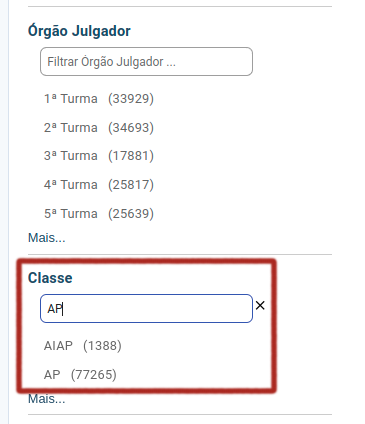
Logo abaixo do nome | Logo abaixo do nome do filtro, há um campo de texto que pode ser utilizado para filtrar os elementos e facilitar a sua seleção. Exemplos de filtros: Órgão Julgador, Classe, etc. | ||
< | <br><table style="margin:auto;"><tr><td style="padding:0.5em; border: 2px solid navy;"> | ||
[[File:filtroTexto.png|800px|semmoldura|nenhum|Filtros|link=]] | [[File:filtroTexto.png|800px|semmoldura|nenhum|Filtros|link=]] | ||
</td></tr></table>< | </td></tr></table><br><br> | ||
===Ações sobre o documento === | |||
Para cada documento retornado na pesquisa, é possível realizar ações como "Copiar Inteiro Teor" do documento, "Abrir Inteiro Teor", "Copiar Ementa", copiar o texto para "citar" o documento em questão, e o "Buscar Documentos Similares". Esses botões encontram-se conforme indicado na imagem: | |||
<br> | |||
[[Arquivo:11-acoes-documento.png|centro|miniaturadaimagem|707x707px]] | |||
<br> | |||
Ao clicar em '''"Citar"''' um popup se abrirá e será possível visualizar o texto da citação, além de poder copiar o texto inteiro ou apenas a url (endereço) da citação. | *Ao clicar em '''"Citar"''' um popup se abrirá e será possível visualizar o texto da citação, além de poder copiar o texto inteiro ou apenas a url (endereço) da citação. | ||
< | <br><table style="margin:auto;"><tr><td style="padding:0.5em; border: 2px solid navy;"> | ||
[[File:Falcao_20240705_30.citar.PNG]] | [[File:Falcao_20240705_30.citar.PNG]] | ||
</td></tr></table>< | </td></tr></table><br><br> | ||
*Ao clicar em "'''Buscar Similares'''" um popup se abrirá e será possível pesquisar documentos semelhantes ao que você clicou. O sistema vai buscar documentos similares em todos os tribunais do mesmo tipo escolhido. Por exemplo, se escolher um acórdão, o sistema buscará outros acórdãos semelhantes. | |||
Filtros podem ser escolhidos para restringir o resultado desejado. São eles: '''Tribunal, Órgão Julgador, Magistrado e Classe'''. | |||
[[Arquivo:12-busca-similaridades.png|centro|miniaturadaimagem|786x786px]] | |||
*Ao clicar no link "'''Inteiro Teor (Súmula 337, V, do TST)"''' será possível gerar um PDF com o Inteiro Teor do documento selecionado. | |||
Este PDF possui um '''QR-CODE''' e/ou link que permite validar se o documento é válido e foi gerado pelo sistema Falcão. | Este PDF possui um '''QR-CODE''' e/ou link que permite validar se o documento é válido e foi gerado pelo sistema Falcão. | ||
< | <br><table style="margin:auto;"><tr><td style="padding:0.5em; border: 2px solid navy;"> | ||
[[File:Falcao_20250611_16_pdf-inteiro-teor.png|800px|semmoldura|nenhum|Paginação|link=]] | [[File:Falcao_20250611_16_pdf-inteiro-teor.png|800px|semmoldura|nenhum|Paginação|link=]] | ||
</td></tr></table>< | </td></tr></table><br><br> | ||
==Validação do PDF do Inteiro Teor== | ==Validação do PDF do Inteiro Teor== | ||
Existe uma página no sistema que permite o usuário validar se um arquivo PDF do Inteiro Teor de algum documento é válido e foi gerado pelo sistema Falcão. Esta página pode ser acessada pelo '''QR-CODE''' e/ou link que existe no PDF, ou então via menu do sistema (no canto superior esquerdo, um símbolo que possui 3 barras). | Existe uma página no sistema que permite o usuário validar se um arquivo PDF do Inteiro Teor de algum documento é válido e foi gerado pelo sistema Falcão. Esta página pode ser acessada pelo '''QR-CODE''' e/ou link que existe no PDF, ou então via menu do sistema (no canto superior esquerdo, um símbolo que possui 3 barras). | ||
< | <br><table style="margin:auto;"><tr><td style="padding:0.5em; border: 2px solid navy;"> | ||
[[File:Falcao_20250611_17_validar-pdf-inteiro-teor.png|400px|link=semmoldura|nenhum|Página de Validação do PDF do Inteiro Teor]] | [[File:Falcao_20250611_17_validar-pdf-inteiro-teor.png|400px|link=semmoldura|nenhum|Página de Validação do PDF do Inteiro Teor]] | ||
</td></tr></table>< | </td></tr></table><br> | ||
==Rodapé == | |||
==Rodapé== | |||
O Rodapé contém algumas informações importantes do sistema: | O Rodapé contém algumas informações importantes do sistema: | ||
*'''Privacidade''': Página com informações sobre a privacidade dos dados do sistema. | *'''Privacidade''': Página com informações sobre a privacidade dos dados do sistema. | ||
< | <br><table style="margin:auto;"><tr><td style="padding:0.5em; border: 2px solid navy;"> | ||
[[File:Falcao_20240705_31.privacidade.png|800px]] | [[File:Falcao_20240705_31.privacidade.png|800px]] | ||
</td></tr></table>< | </td></tr></table><br><br> | ||
*'''Novidades''': Página contendo o histórico de atualização do sistema, versões lançadas do sistema e mudanças em cada versão. | *'''Novidades''': Página contendo o histórico de atualização do sistema, versões lançadas do sistema e mudanças em cada versão. | ||
< | <br><br><table style="margin:auto;"><tr><td style="padding:0.5em; border: 2px solid navy;"> | ||
[[File:Falcao_20240705_32.novidades.png|800px]] | [[File:Falcao_20240705_32.novidades.png|800px]] | ||
</td></tr></table>< | </td></tr></table><br><br> | ||
*'''Ajuda:''' Mostra o manual do sistema. | *'''Ajuda:''' Mostra o manual do sistema. | ||
< | <br><br><table style="margin:auto;"><tr><td style="padding:0.5em; border: 2px solid navy;"> | ||
[[File:Falcao_20240705_33.ajuda.png|800px]] | [[File:Falcao_20240705_33.ajuda.png|800px]] | ||
</td></tr></table>< | </td></tr></table><br> | ||
*'''Versão do sistema:''' No canto inferior direito é mostrada a versão atual do sistema. | *'''Versão do sistema:''' No canto inferior direito é mostrada a versão atual do sistema. | ||
<table style="margin:auto;"><tr><td style="padding:0.5em; border: 2px solid navy;"> | <table style="margin:auto;"><tr><td style="padding:0.5em; border: 2px solid navy;"> | ||
[[File:Falcao_20240705_34.versao-do-sistema.png|800px]] | [[File:Falcao_20240705_34.versao-do-sistema.png|800px]] | ||
</td></tr></table>< | </td></tr></table><br><br> | ||
*'''Psiu:''' Exibe um formulário com a pesquisa de satisfação do sistema. | *'''Psiu:''' Exibe um formulário com a pesquisa de satisfação do sistema. | ||
< | <br><br><table style="margin:auto;"><tr><td style="padding:0.5em; border: 2px solid navy;"> | ||
[[File:Falcao_20240705_35.psiu.png|800px]] | [[File:Falcao_20240705_35.psiu.png|800px]] | ||
</td></tr></table> | </td></tr></table> | ||
==Informações adicionais== | ==Informações adicionais == | ||
[https://www.trt9.jus.br/portal/noticias.xhtml?id=7205741 Link] da notícia de divulgação da "Nova ferramenta unifica a busca por jurisprudência do TRT-PR" | [https://www.trt9.jus.br/portal/noticias.xhtml?id=7205741 Link] da notícia de divulgação da "Nova ferramenta unifica a busca por jurisprudência do TRT-PR" | ||
[[Categoria:SAGG v201802 - Sistema de Jurisprudência]] | [[Categoria:SAGG v201802 - Sistema de Jurisprudência]] | ||
[[Categoria:Procedimentos com revisão solicitada para | [[Categoria:Procedimentos com revisão solicitada para Junho de 2026]] | ||
Edição atual tal como às 12h24min de 4 de maio de 2026
Para compartilhar esta página, copie e cole as seguintes informações:
- CSWiki | O Sistema de Jurisprudência
- https://www.trt9.jus.br/cswiki/index.php?curid=26140

Procedimento
Forma de Acesso ao Sistema
O sistema está disponível no seguinte endereço: https://jurisprudencia.jt.jus.br/
O link para acesso ao sistema também está disponível no site do TRT9, no menu Jurisprudência > Pesquisa de Jurisprudência (Novo)
Tela inicial do sistema
Ao acessar o sistema, o usuário verá a seguinte tela com alguns botões, além do campo de busca de jurisprudência:
|
|

- Notificações: Área reservada para avisos e mensagens rápidas sobre o sistema em geral. Ao clicar sobre a mensagem visualizada, o sistema marca como lida.
|
|

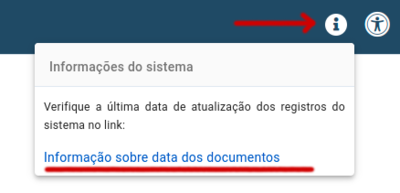
- Informações do sistema: Ao clicar em “Informações sobre data dos documentos”, exibe informações sobre a última data de atualização dos documentos que estão disponíveis para pesquisa. Também disponibiliza a opção de instalar um atalho na tela inicial.
 |
|
|

- Acessibilidade: Opções de acessibilidade, tais como aumentar o tamanho da fonte, contraste e teclas de atalho.
|
|

Acesso sem login
O sistema permite fazer buscas por jurisprudência sem a necessidade de login. O usuário pode iniciar suas pesquisas diretamente na página inicial, utilizando o campo de busca disponível para encontrar decisões judiciais relevantes de forma rápida e eficiente.
Acesso com login
Para usuários que possuem credenciais da PDPJ ou GOV.BR, há a opção de fazer login no sistema. O login oferece acesso a funcionalidades avançadas, incluindo:
- Dashboard Personalizado: Uma vez logado, você terá acesso a um dashboard com várias informações úteis sobre suas pesquisas recentes e tendências gerais de jurisprudência.
- Pesquisa por Nome da Parte: Usuários logados usando e-mail “jus.br” também podem realizar pesquisas específicas pelo nome da parte, facilitando a localização de decisões judiciais relevantes.
- Paginação: Usuários logados podem fazer paginação em todas as páginas de resultados. Usuários sem login só tem acesso a 200 documentos.
Para fazer login, siga estes passos:
- Na página inicial, clique no botão "Fazer Login", localizado no canto superior direito.
- Selecione o método de autenticação desejado (PDPJ ou gov.br). OBS: Para o login via PDPJ, use a mesma senha do portal Corporativo/ Sistema de Controle de Acesso do CNJ.
- Insira suas credenciais e clique em "Entrar"
|
|

Após o login, você será redirecionado para o seu dashboard, onde poderá começar a usufruir de todas as funcionalidades adicionais.
Dashboard
O dashboard é uma área formada por painéis com informações relativas às pesquisas do usuário logado.
|
|

- Pesquisas Realizadas: Mostra a quantidade de pesquisas que o usuário logado já realizou no sistema. É possível verificar a quantidade total e os últimos 30 dias, além da sua posição no ranking de pesquisa em relação aos outros usuários que possuem login no sistema. Este ranking é atualizado a cada 1 hora.
- Filtros Favoritos: Mostra a lista de tribunais, magistrados e órgãos julgadores que o usuário favoritou no sistema. Ao configurar qualquer um deles, as buscas do usuário, por padrão, passarão a serem feitas filtradas por aqueles filtros favoritos. Ao clicar no botão de editar, no canto superior direito do painel, é possível configurar os filtros favoritos no sistema.
|
|

- Pesquisas Favoritas: Mostra uma lista com as pesquisas que o usuário favoritou na tela de resultados. Ao clicar na lupa de alguma linha da lista, aquela pesquisa (com o termo e filtros salvos) é feita novamente. É possível editar o título ou remover uma pesquisa favorita ao clicar no botão editar, no canto superior direito do painel.
|
|

Tendências de Pesquisa: Nuvem de palavras que mostra os termos mais pesquisados pelos usuários do sistema. Ao clicar em um dos itens da nuvem, a respectiva pesquisa é realizada.
Como pesquisar Documentos de Jurisprudência
Ao acessar a página inicial do sistema, basta digitar um texto que a pesquisa textual na base de documentos jurisprudenciais será feita.
|
|

À medida que o usuário digita uma expressão, sugestões de texto são exibidas para o usuário. Ao clicar em uma das sugestões, aperte a tecla "Enter" ou clique no ícone de lupa, então o usuário será direcionado para a tela de resultado da pesquisa.
|
|

Pesquisa avançada
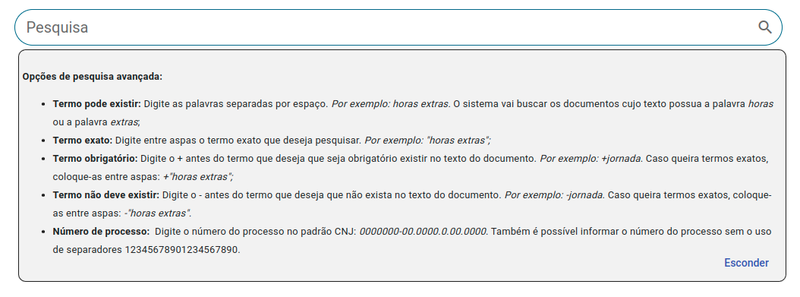
Ao clicar no link "Como Pesquisar", uma caixa se abre explicando as opções de texto que podem ser digitadas visando uma pesquisa mais elaborada.
 |
 |
Resultado da pesquisa
Após digitar o texto, é exibido o resultado da pesquisa. Sobre esse resultado é possível realizar filtros, navegar pelos resultados, realizar novas pesquisas ou utilizar as pesquisas relacionadas.
Caso seja digitado algum texto, marcações em AMARELO aparecerão nos documentos para destacar onde o termo pesquisado se encontra no documento.

Verificando o resultado
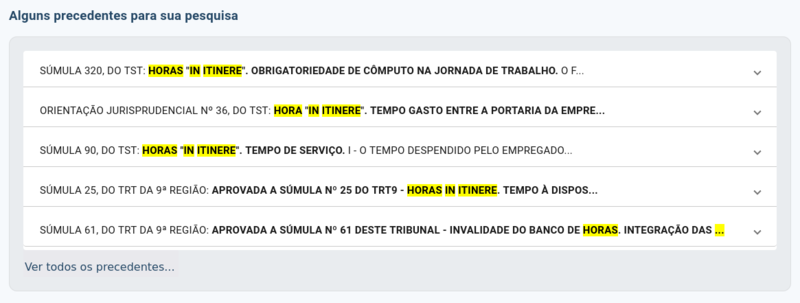
Dependendo da pesquisa realizada, o sistema pode apresentar, logo de início, uma seção com o "Top 5 dos Precedentes" mais relacionados ao texto buscado. O Top 5 dos Precedentes é exibido na busca de todas as coleções de documentos (Acórdãos, Sentenças, etc), exceto na própria busca por precedentes.
 |
Em seguida, o sistema exibe o resultado da pesquisa organizado por tipo de documento (coleção). É possível escolher um tipo de documento clicando no filtro localizado no lado direito da página. Estão disponíveis: Precedentes, Acórdãos, Sentenças, Admissibilidade de Recursos de Revista e Decisões Monocráticas.

Para cada documento retornado no resultado da pesquisa, são exibidas informações conforme o tipo de documento. É possível ver a íntegra do documento clicando em "Ler mais", quando for o caso.
Precedentes

Nos precedentes é possível filtrar por precedentes julgados ou precedentes não julgados.

Acórdãos

Para acórdãos, é possível pesquisar somente nas ementas selecionando a opção em destaque na figura acima.
Sentenças

Adm. Recursos de Revista

Decisões Monocráticas

Pesquisando pelo número do processo
É possível fazer a pesquisa pelo número do processo de 2 formas:
- Digitando o número do processo no campo textual de pesquisa.
 |
- Clicando no link do número do processo contido no cartão de informações do documento.

O sistema irá exibir todos os documentos que estão relacionados ao número do processo pesquisado e/ou que citam o número do processo em seu conteúdo.
Ao final da página existe um paginador onde é possível navegar pelos resultados ou mudar a quantidade de resultados exibidos por página.
 |
Pesquisas Relacionadas
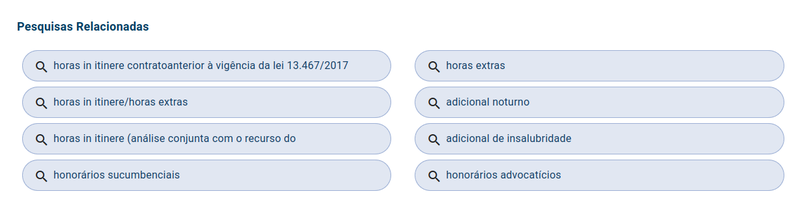
Ao final da página há sugestões de pesquisas relacionadas, ao clicar em cima de algum item uma nova pesquisa é realizada com o termo selecionado.
 |
Filtros
No lado direito dos cartões de resultados, há diversos filtros. Um deles é o filtro de Precedentes, que mostra a lista de tipos de precedentes que aparecem em alguns documentos do sistema. Caso escolha um precedente, somente documentos do tipo selecionado serão exibidos.
Também existe o filtro de Tribunal onde é possível realizar mais de uma seleção.
|
|

Filtro de Ordenação
Também é possível que o usuário escolha a forma de ordenação da pesquisa.
- Mais relevantes: Quando se digita algum termo na busca, a ordenação padrão é retornar os documentos que tiveram mais ocorrência do termo pesquisado.
- Mais recentes: Ordena os documentos pela data mais recente que foi juntado aos autos.
- Mais antigas: Ordena os documentos pela data mais antiga que foi juntado aos autos.

Filtro de Prioridades
O Filtro de Prioridades aparece quando o usuário busca por documentos que são oriundos do PJe, como Acórdãos, Sentenças, Adm. Recurso de Revista e Decisões Monocráticas.

Filtro de Acórdãos com ementa
Caso o usuário realize o filtro de Acórdãos com Ementa (conforme figura abaixo), será dado um peso maior na busca do termo digitado no texto da Ementa.

Exemplo: Digitar o termo "Horas extras" e escolher o filtro "Com ementa". O sistema tende a exibir primeiro os Acórdãos cujo termo "Horas extras" aparece no texto da Ementa. Em seguida, exibe os demais documentos.
Filtro de Fase Processual nas Sentenças
Ao pesquisar por sentença, uma opção a mais de filtro poderá ser feita para auxiliar na busca. É o filtro por "Fase Processual".

Pesquisando elementos nas opções de filtro
Logo abaixo do nome do filtro, há um campo de texto que pode ser utilizado para filtrar os elementos e facilitar a sua seleção. Exemplos de filtros: Órgão Julgador, Classe, etc.
 |
Ações sobre o documento
Para cada documento retornado na pesquisa, é possível realizar ações como "Copiar Inteiro Teor" do documento, "Abrir Inteiro Teor", "Copiar Ementa", copiar o texto para "citar" o documento em questão, e o "Buscar Documentos Similares". Esses botões encontram-se conforme indicado na imagem:

- Ao clicar em "Citar" um popup se abrirá e será possível visualizar o texto da citação, além de poder copiar o texto inteiro ou apenas a url (endereço) da citação.
|
|

- Ao clicar em "Buscar Similares" um popup se abrirá e será possível pesquisar documentos semelhantes ao que você clicou. O sistema vai buscar documentos similares em todos os tribunais do mesmo tipo escolhido. Por exemplo, se escolher um acórdão, o sistema buscará outros acórdãos semelhantes.
Filtros podem ser escolhidos para restringir o resultado desejado. São eles: Tribunal, Órgão Julgador, Magistrado e Classe.

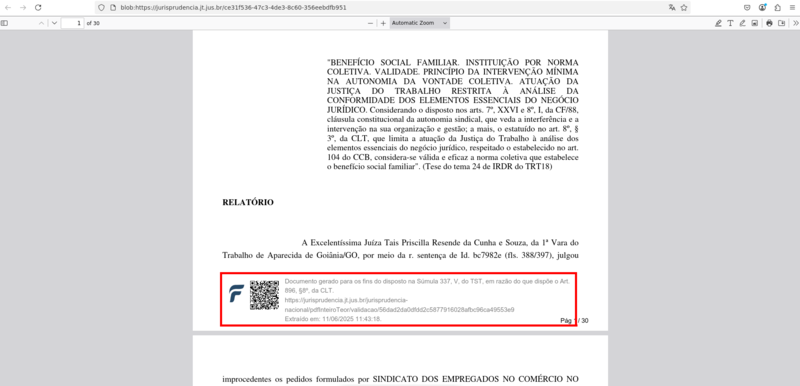
- Ao clicar no link "Inteiro Teor (Súmula 337, V, do TST)" será possível gerar um PDF com o Inteiro Teor do documento selecionado.
Este PDF possui um QR-CODE e/ou link que permite validar se o documento é válido e foi gerado pelo sistema Falcão.
 |
Validação do PDF do Inteiro Teor
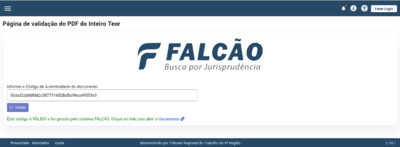
Existe uma página no sistema que permite o usuário validar se um arquivo PDF do Inteiro Teor de algum documento é válido e foi gerado pelo sistema Falcão. Esta página pode ser acessada pelo QR-CODE e/ou link que existe no PDF, ou então via menu do sistema (no canto superior esquerdo, um símbolo que possui 3 barras).
 |
Rodapé
O Rodapé contém algumas informações importantes do sistema:
- Privacidade: Página com informações sobre a privacidade dos dados do sistema.
|
|

- Novidades: Página contendo o histórico de atualização do sistema, versões lançadas do sistema e mudanças em cada versão.
|
|

- Ajuda: Mostra o manual do sistema.
|
|

- Versão do sistema: No canto inferior direito é mostrada a versão atual do sistema.
|
|

- Psiu: Exibe um formulário com a pesquisa de satisfação do sistema.
|
|

Informações adicionais
Link da notícia de divulgação da "Nova ferramenta unifica a busca por jurisprudência do TRT-PR"